
この記事は、Claude Code(Claude Desktop)とObsidianをMCPで連携する際の設定メモです。
Obsidianの「Local REST API with MCP」プラグインを利用し、Claude CodeおよびClaude DesktopからObsidian Vaultを操作できるようにします。
前提条件
- Obsidian(デスクトップアプリ)がインストール済み
- Claude Code CLIが利用できる状態
- Claude Desktopがインストール済み
- Node.jsが利用できる状態(Claude Desktopから接続する場合)
この記事ではmacOSで操作しています
ClaudeはProプランで使用しています
Obsidianの準備
コミュニティプラグインを許可する
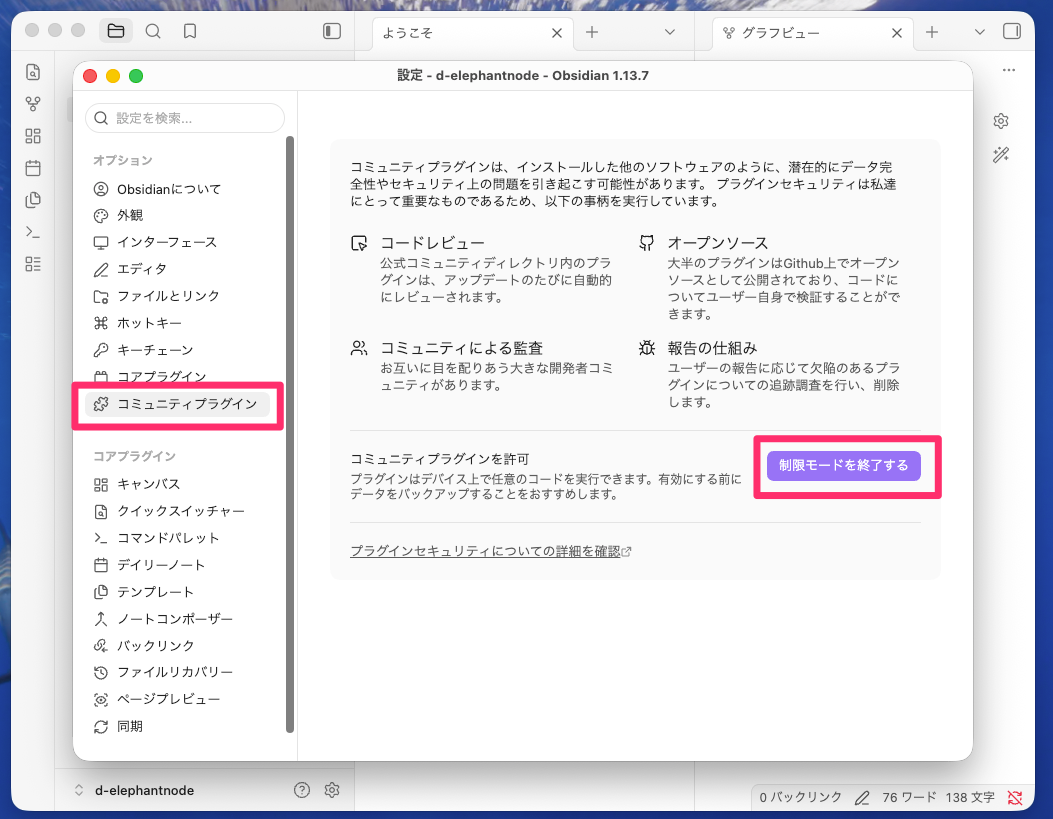
コミュニティプラグインを初めて利用する場合は、Obsidianの設定を開き、「コミュニティプラグイン」を選択します。
初期状態では制限モードになっているため、制限モードを終了します。
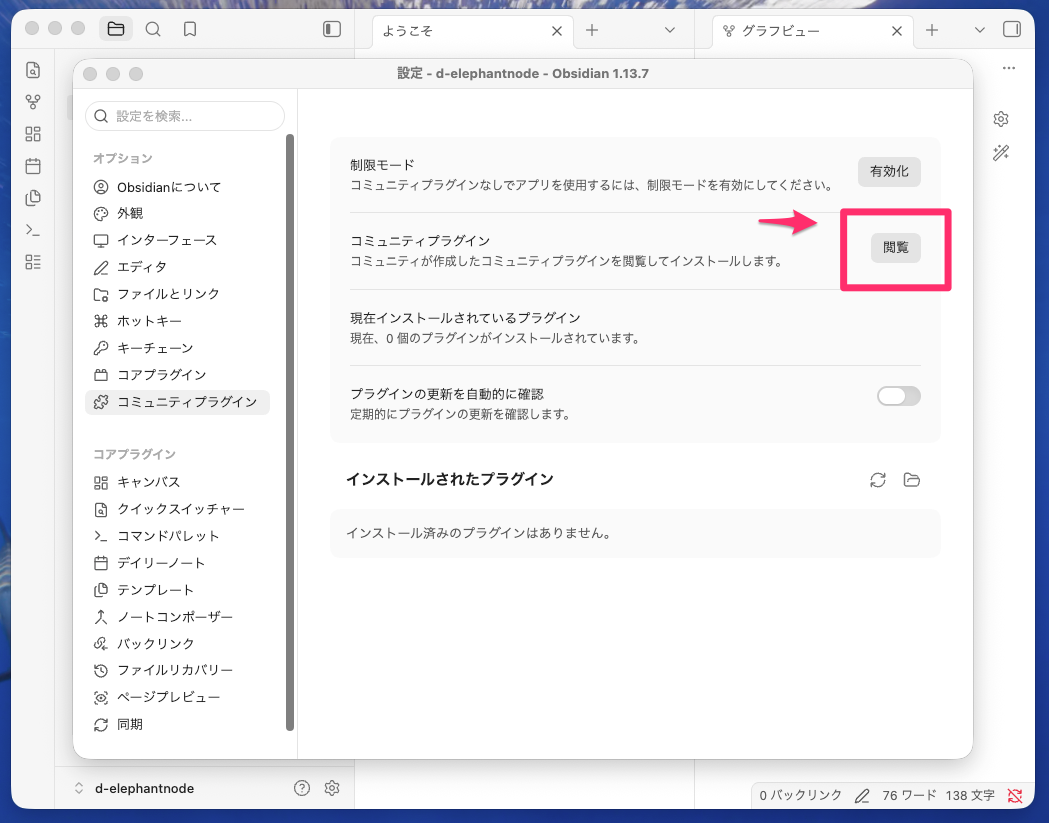
有効化したら「閲覧」からコミュニティプラグインの検索画面を開きます。
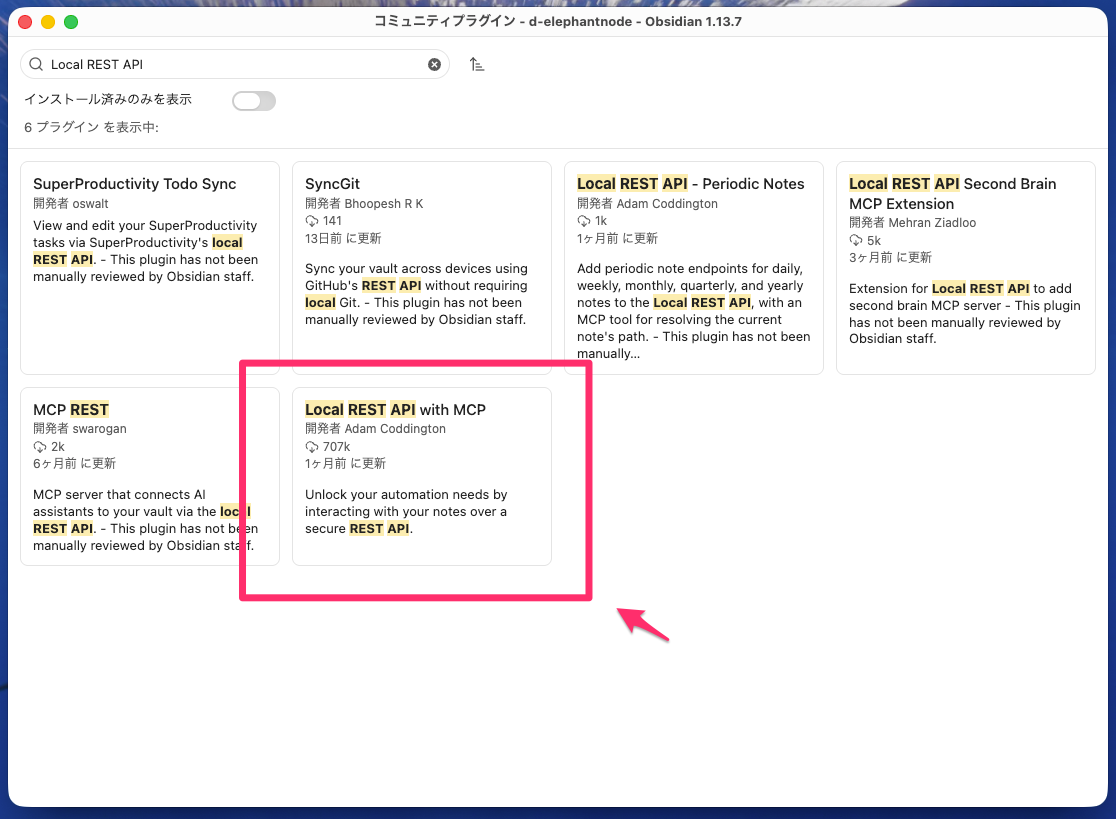
検索画面で「Local REST API」を検索します。
いくつか候補が表示されますが、Adam Coddington氏が開発している 「Local REST API with MCP」 を選択してインストールします。
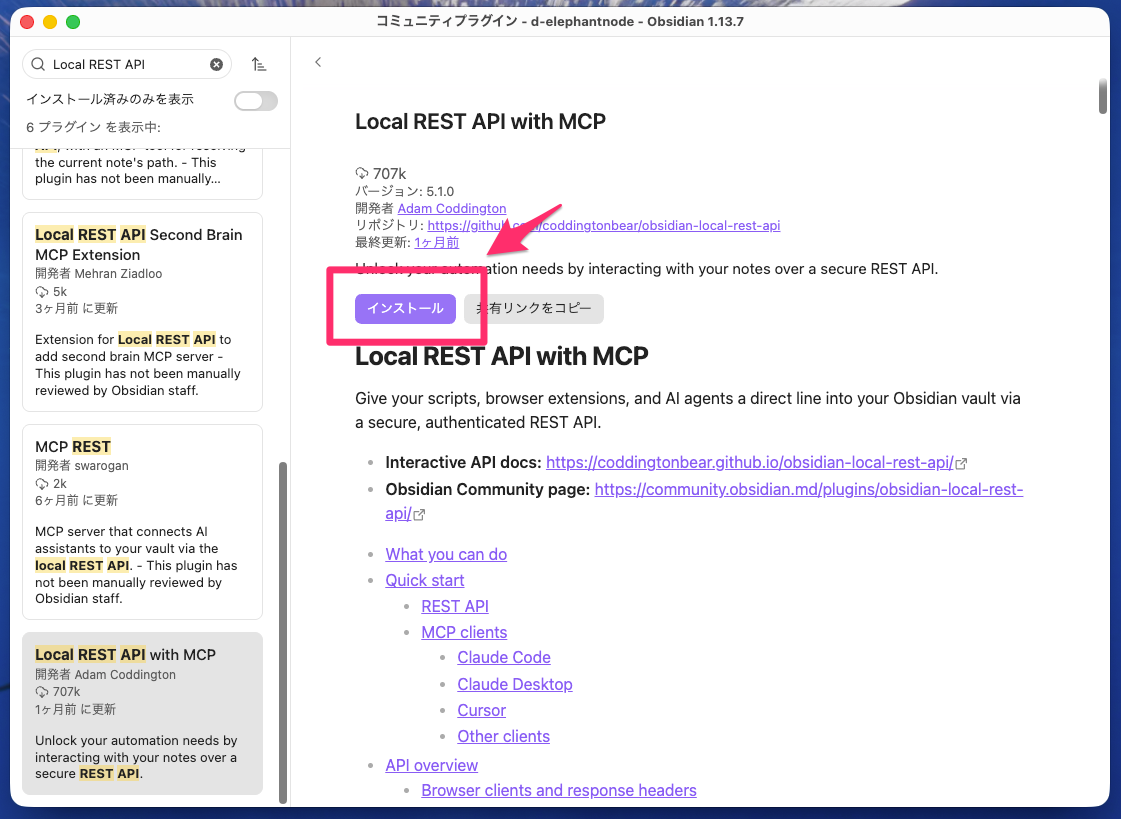
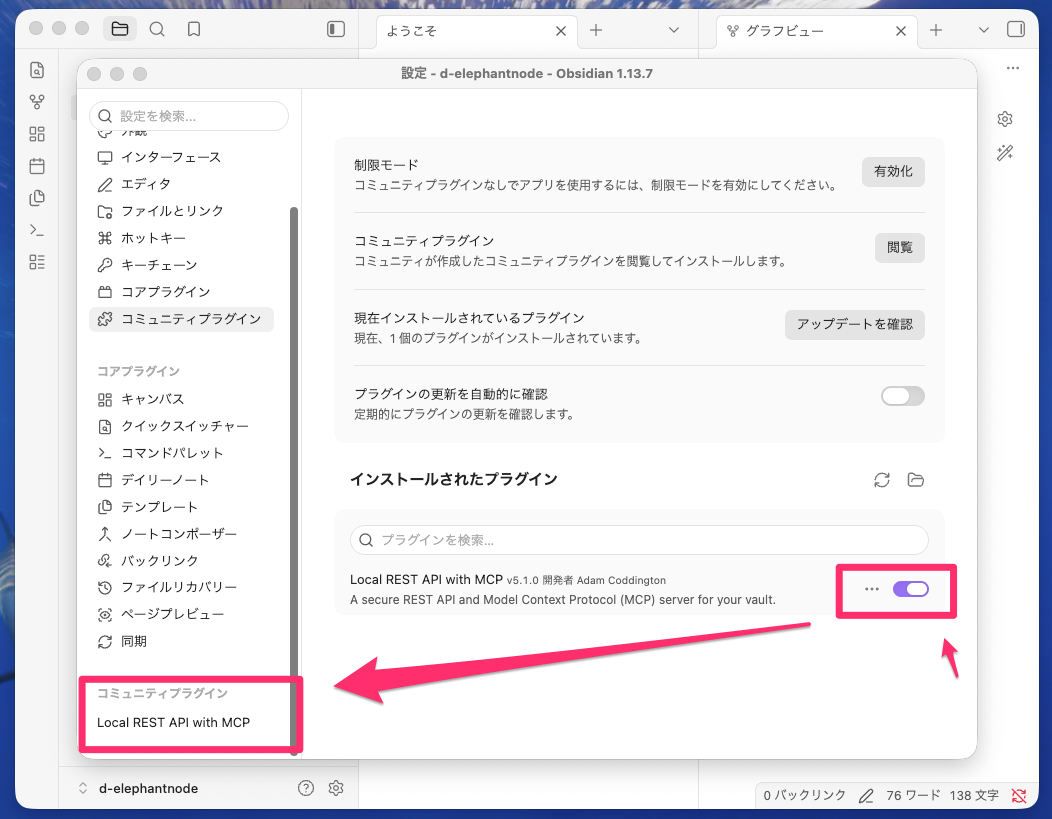
インストール後、「コミュニティプラグイン」画面からプラグインを有効化します。
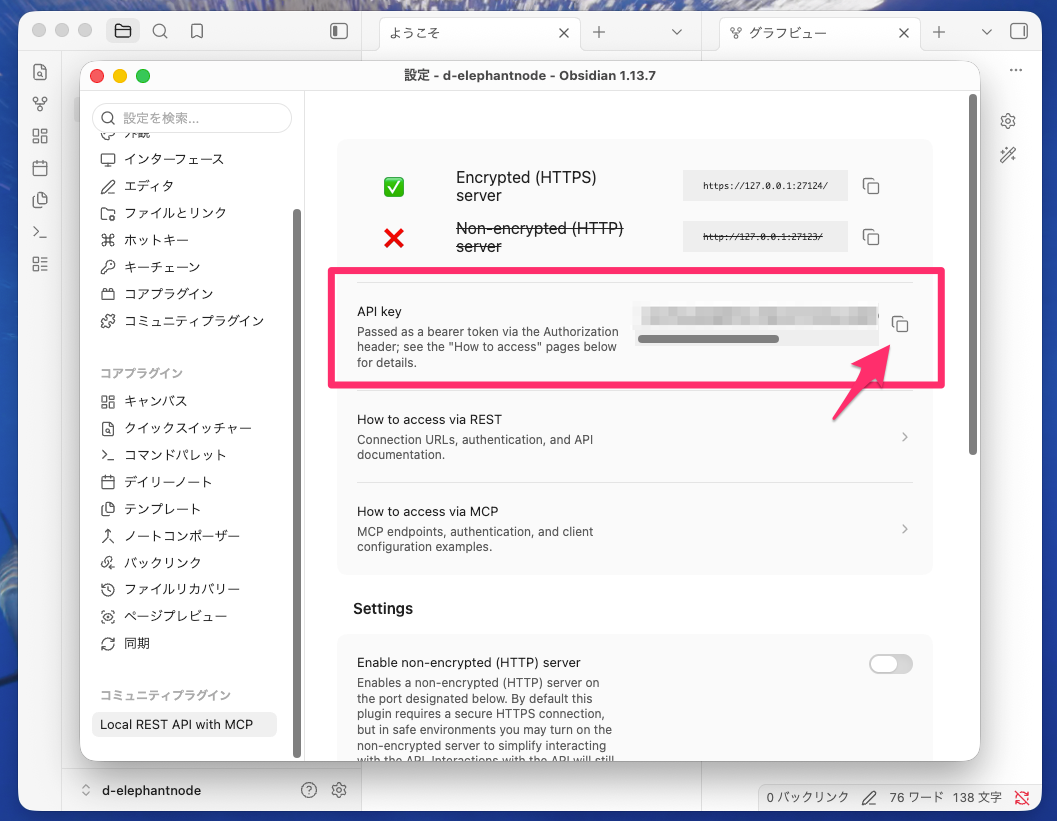
有効化すると、Obsidianの設定画面に「Local REST API with MCP」の項目が追加されるので開きます。
最初にAPI Keyが表示されるので、安全な場所に控えておきます。
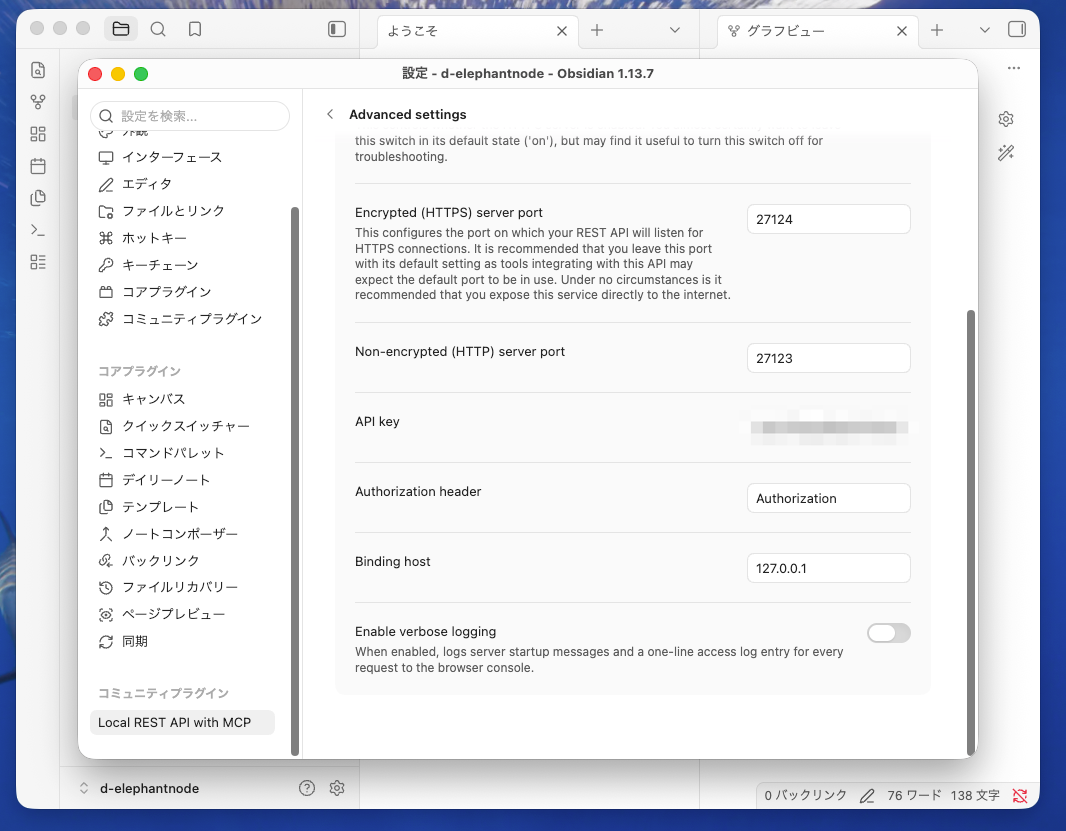
デフォルトのエンドポイントのポートは27124です。
VaultごとにMCPサーバーを分けて複数利用したい場合などは、同じ設定画面の「Advanced settings」からポートを変更できます。
動作確認
インストールできたら、まずREST APIが起動しているか確認します。
curl -k https://127.0.0.1:27124/正常に動作していれば、次のようなレスポンスが返ります。
{
  "status": "OK",
  "manifest": {
    "id": "obsidian-local-rest-api",
    "name": "Local REST API with MCP",
    "version": "5.1.0",
    "minAppVersion": "1.13.1",
    "description": "A secure REST API and Model Context Protocol (MCP) server for your vault.",
    "author": "Adam Coddington",
    "authorUrl": "https://adamcoddington.net/",
    "isDesktopOnly": true,
    "dir": ".obsidian/plugins/obsidian-local-rest-api"
  },
  "versions": {
    "obsidian": "1.13.7",
    "self": "5.1.0"
  },
  "service": "Obsidian Local REST API",
  "authenticated": false
}
続いてAPI Keyを使ってVaultへアクセスしてみます。
export API_KEY="<your-api-key>"

curl -k \
  -H "Authorization: Bearer $API_KEY" \
https://127.0.0.1:27124/vault/例えばVaultにようこそ.mdが存在する場合は、次のようなレスポンスが返ります。
{
  "files": [
    "ようこそ.md"
  ]
}<your-api-key>は、先ほど確認したLocal REST API with MCPのAPI Keyに置き換えてください。
ここで指定している-kは、SSL証明書の検証をスキップして接続するためのオプションです。
Claude CodeへMCPサーバーを登録する
Claude CodeにMCPサーバーを追加する方法は、大きく分けて2種類あります。
- Claude Code CLIから登録する
- JSON設定ファイルに直接記述する
CLIから登録する
Claude Code CLIから登録する場合は、次のコマンドを実行します。
claude mcp add --transport http obsidian https://127.0.0.1:27124/mcp/ \
--header "Authorization: Bearer <your-api-key>"<your-api-key>は、先ほど確認したLocal REST API with MCPのAPI Keyに置き換えます。
このまま実行すると、現在のClaude Codeのワーキングディレクトリを対象として登録されます。
すべてのプロジェクトから利用したい場合は、--scope userを指定します。
claude mcp add --transport http obsidian https://127.0.0.1:27124/mcp/ \
  --header "Authorization: Bearer <your-api-key>" \
  --scope user
JSONを使って登録する
JSONファイルを直接編集して登録する方法もあります。
Claude CodeのプロジェクトごとにMCPサーバーの設定を管理したい場合はこちらが便利です。
{
  "mcpServers": {
    "obsidian": {
      "type": "http",
      "url": "https://127.0.0.1:27124/mcp/",
      "headers": {
        "Authorization": "Bearer <your-api-key>"
      }
    }
  }
}プロジェクトのルートディレクトリに.mcp.jsonを作成し、上記の設定を追加します。
なお、CLIからユーザースコープで登録した場合は、ユーザーのホームディレクトリにある.claude.jsonにもMCPサーバーの設定が追加されます。
登録できたら、Claude Codeから接続状態を確認します。
claude mcp list | grep "obsidian"この時点では、次のようなエラーになる場合があります。
obsidian: https://127.0.0.1:27124/mcp/ (HTTP) - ✘ Failed to connect — DEPTH_ZERO_SELF_SIGNED_CERT: self signed certificateMCPサーバー自体は認識されていますが、Local REST API with MCPが使用している自己署名証明書をClaude Code側が信頼していないため、接続に失敗しています。
Local REST API with MCPでは、初回起動時にローカル通信用の証明書が自動生成されます。
証明書の検証自体を無効にする方法もありますが、ローカル通信とはいえHTTPSによる暗号化を維持したいので、今回はプラグインが生成した証明書を信頼させる方法を利用します。
Local REST APIの証明書を取得する
まず、Local REST API with MCPが生成した証明書を取得します。
証明書は、先ほどAPI Keyを確認したObsidianのプラグイン設定画面、またはCLIから取得できます。
管理画面から取得する
Local REST API with MCPの設定画面にある「How to access via MCP」から進みます。
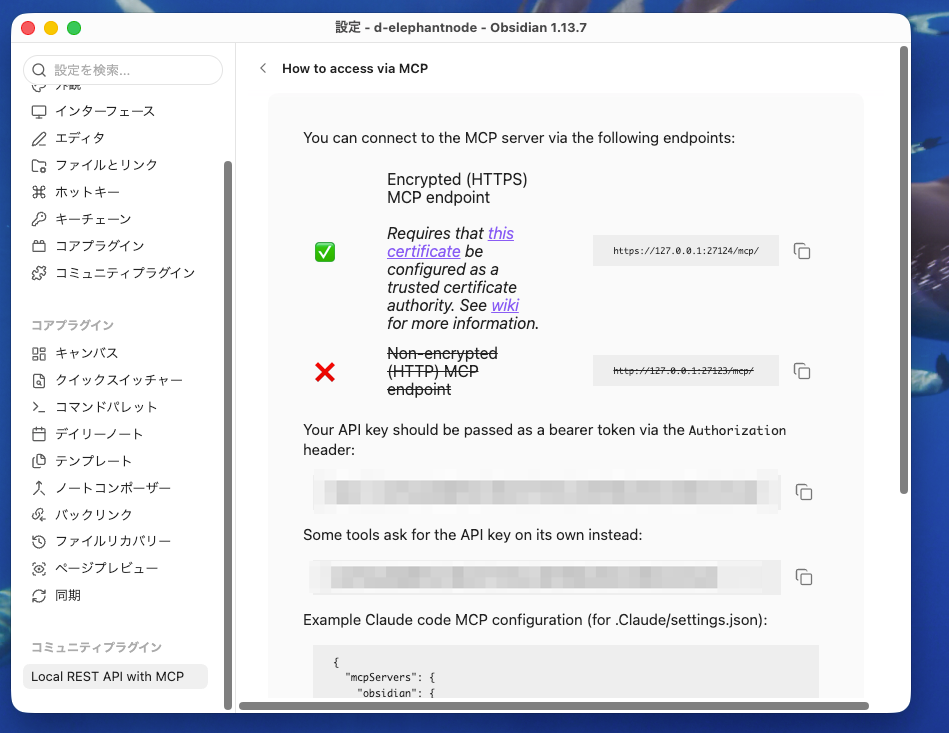
「Requires that this certificate ~」と表示されているリンクをクリックします。
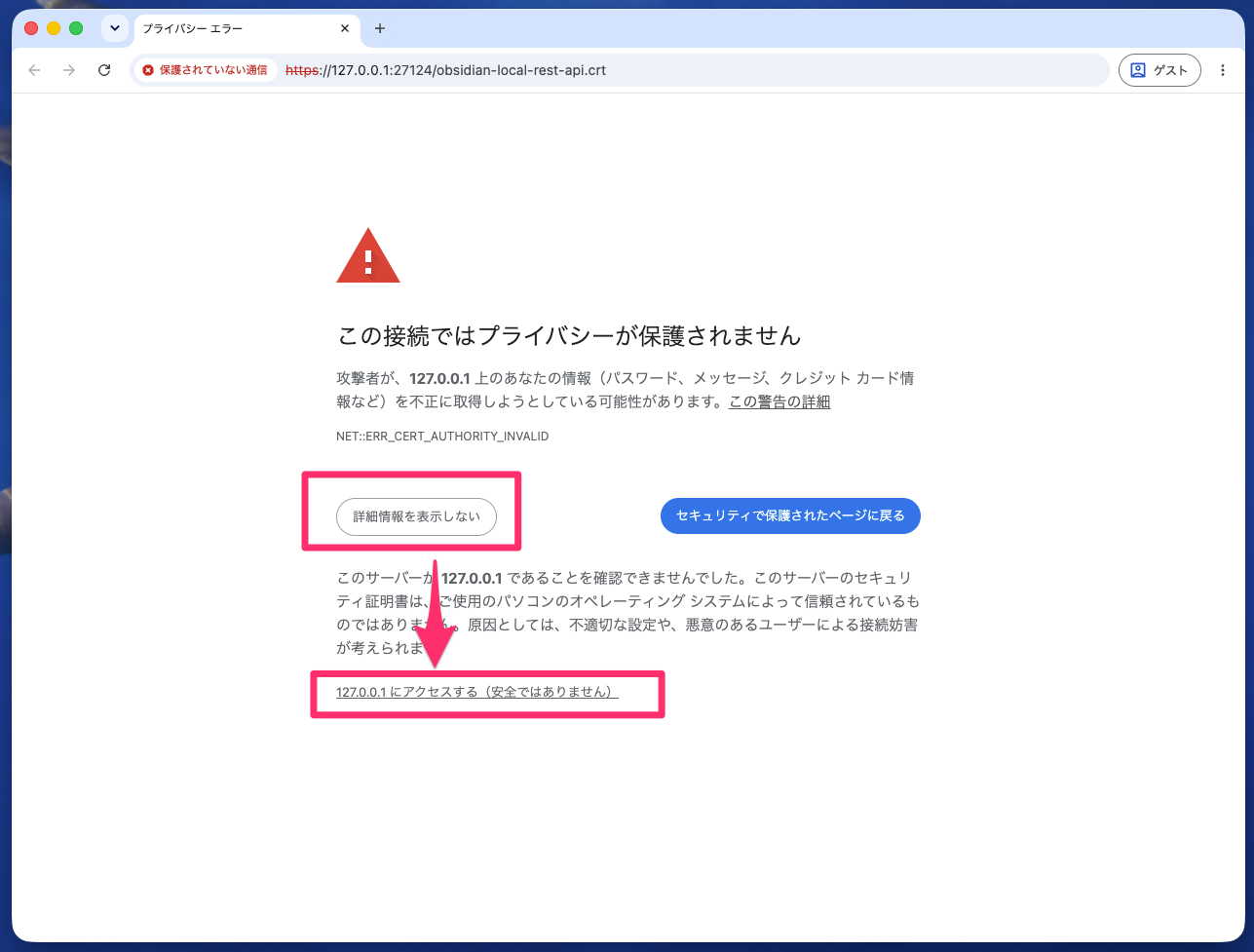
Chromeなどのブラウザで開いた場合は、警告画面から詳細情報を表示し、「127.0.0.1にアクセスする」と進むことで証明書ファイルをダウンロードできます。
また、プラグイン設定画面の「Certificates」に表示されている「Certificate」の内容をコピーし、テキストファイルとして保存する方法もあります。
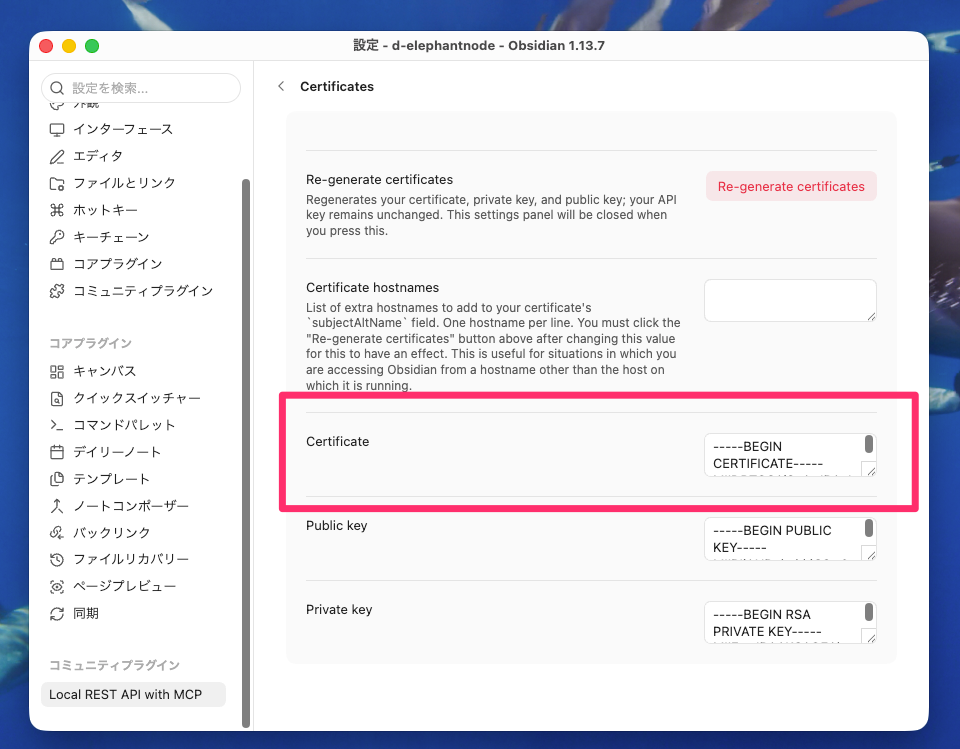
CLIから取得する
ターミナルを開き、証明書を保存したいディレクトリへ移動します。
その後、curlで証明書を取得します。
curl -k \
  -o obsidian-local-rest-api.crt \
  https://127.0.0.1:27124/obsidian-local-rest-api.crt
証明書を設定する
取得した証明書をClaudeから利用する方法も、大きく分けて2種類あります。
- macOSのキーチェーンに登録して証明書を信頼する
- Node.jsの
NODE_EXTRA_CA_CERTSで証明書ファイルを直接指定する
証明書をmacOSにインストールして信頼する
macOSの場合は、証明書をキーチェーンに登録できます。
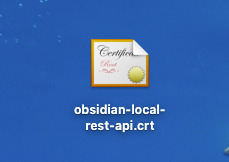
ダウンロードした証明書をダブルクリックすると「キーチェーンアクセス」が開きます。
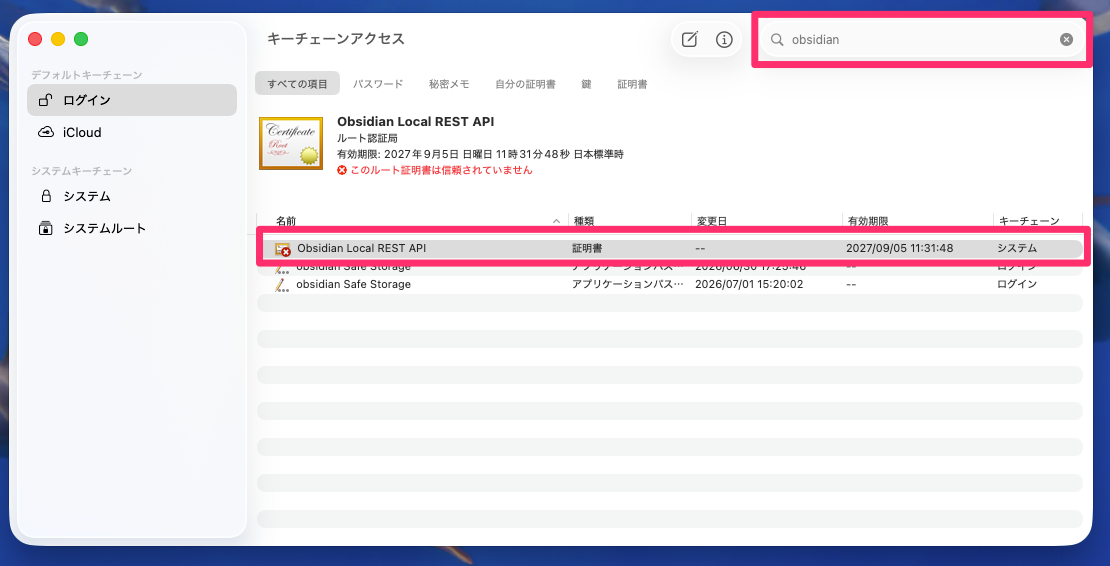
「Obsidian」などで検索すると、インストールした証明書が表示されます。
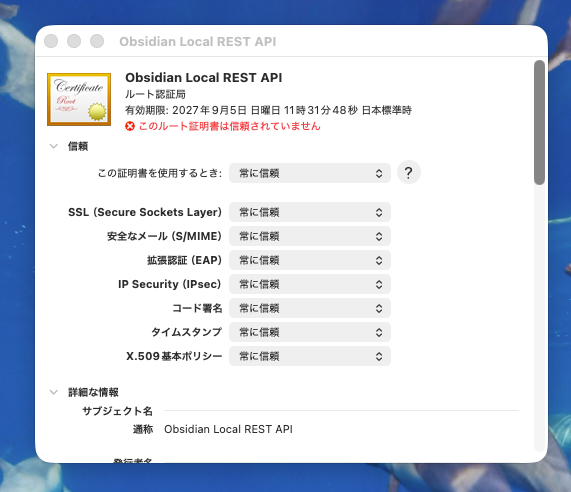
証明書を開き、「信頼」の設定を「常に信頼」に変更します。
CLIから登録する場合は、証明書をダウンロードしたディレクトリで次のコマンドを実行します。
security add-trusted-cert \
  -r trustRoot \
  -k ~/Library/Keychains/login.keychain-db \
  obsidian-local-rest-api.crt
証明書がキーチェーンに登録されているか確認します。
security find-certificate \
  -a \
  -c "Obsidian Local REST API" \
  -Z \
  ~/Library/Keychains/login.keychain-db

  ## 結果は省略
続いて、証明書が正しく信頼されているか確認します。
security verify-cert -c obsidian-local-rest-api.crt正常であれば、次のように表示されます。
...certificate verification successful.設定後、新しいターミナルを開いてClaude Codeから接続状態を確認します。
claude mcp list | grep "obsidian"正常に接続できていれば、次のように表示されます。
obsidian: https://127.0.0.1:27124/mcp/ (HTTP) - ✔ ConnectedConnectedになっていれば接続完了です。
JSONでファイルを直接指定する方法
macOSのキーチェーンへ証明書を登録せず、Node.js経由で証明書ファイルを直接指定する方法もあります。
この方法はClaude Codeだけでなく、Claude Desktopから接続する場合にも利用できます。
{
  "mcpServers": {
    "obsidian": {
      "command": "npx",
      "args": [
        "mcp-remote@latest",
        "https://127.0.0.1:27124/mcp/",
        "--header",
        "Authorization: Bearer <your-api-key>"
      ],
      "env": {
        "NODE_EXTRA_CA_CERTS": "<your-folder-path>/obsidian-local-rest-api.crt"
      }
    }
  }
}<your-api-key>はLocal REST API with MCPのAPI Keyに、<your-folder-path>は証明書を保存したディレクトリのパスに置き換えてください。
Claude Desktopから接続する
Claude DesktopからローカルのMCPサーバーへ接続する場合は、Node.jsのmcp-remoteを経由します。
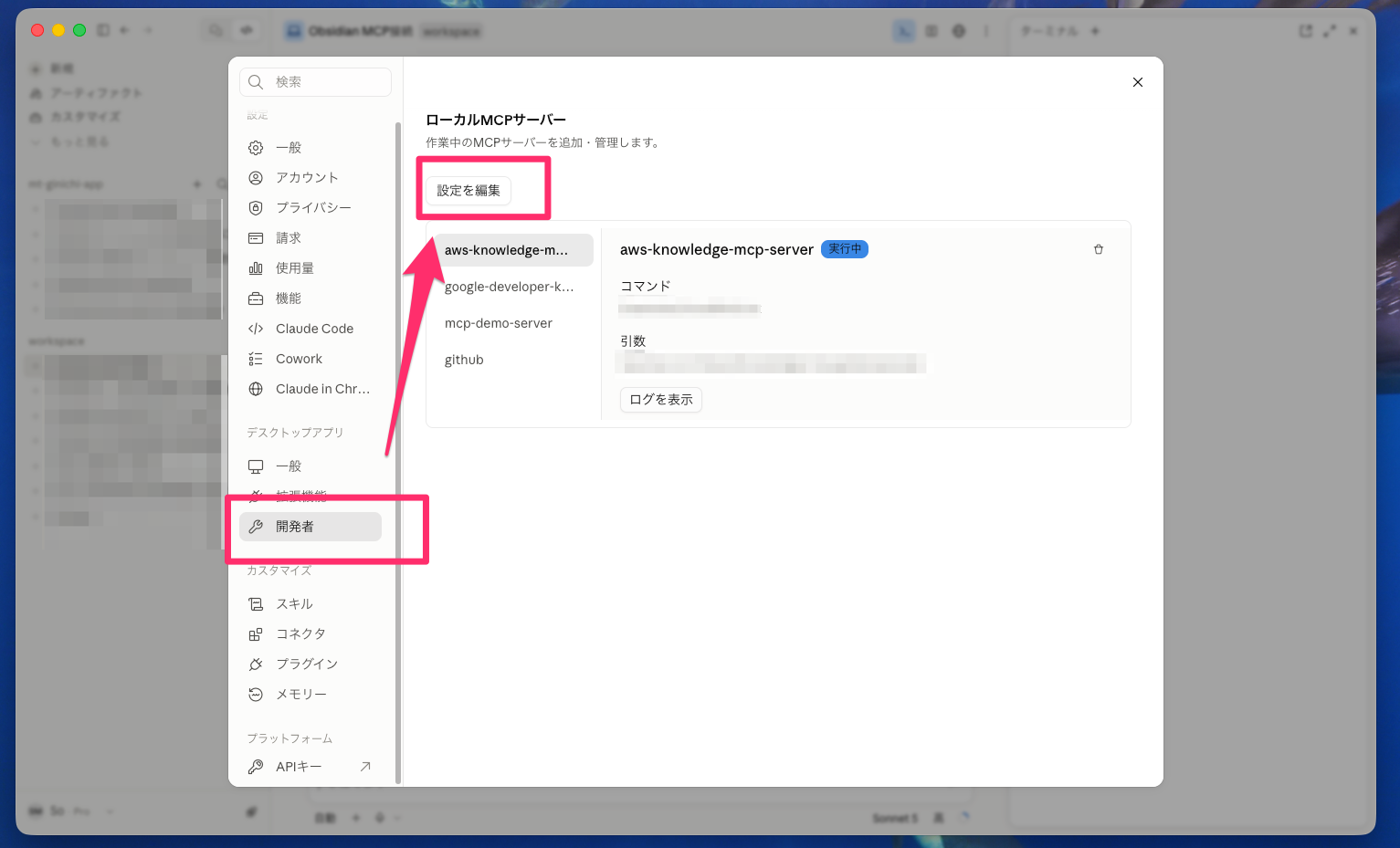
Claude Desktopの
「設定」→「デスクトップアプリ」→「開発者」→「ローカルMCPサーバー」
から設定画面を開き、「設定を編集」に進みます。
claude_desktop_config.jsonがFinderから表示されるので、任意のエディタで編集します。
{
  "mcpServers": {
    "obsidian": {
      "command": "npx",
      "args": [
        "mcp-remote@latest",
        "https://127.0.0.1:27124/mcp/",
        "--header",
        "Authorization: Bearer <your-api-key>"
      ],
      "env": {
        "NODE_EXTRA_CA_CERTS": "<your-folder-path>/obsidian-local-rest-api.crt"
      }
    }
  }
}mcpServersに上記の設定を追加します。
設定を保存したらClaude Desktopを再起動します。
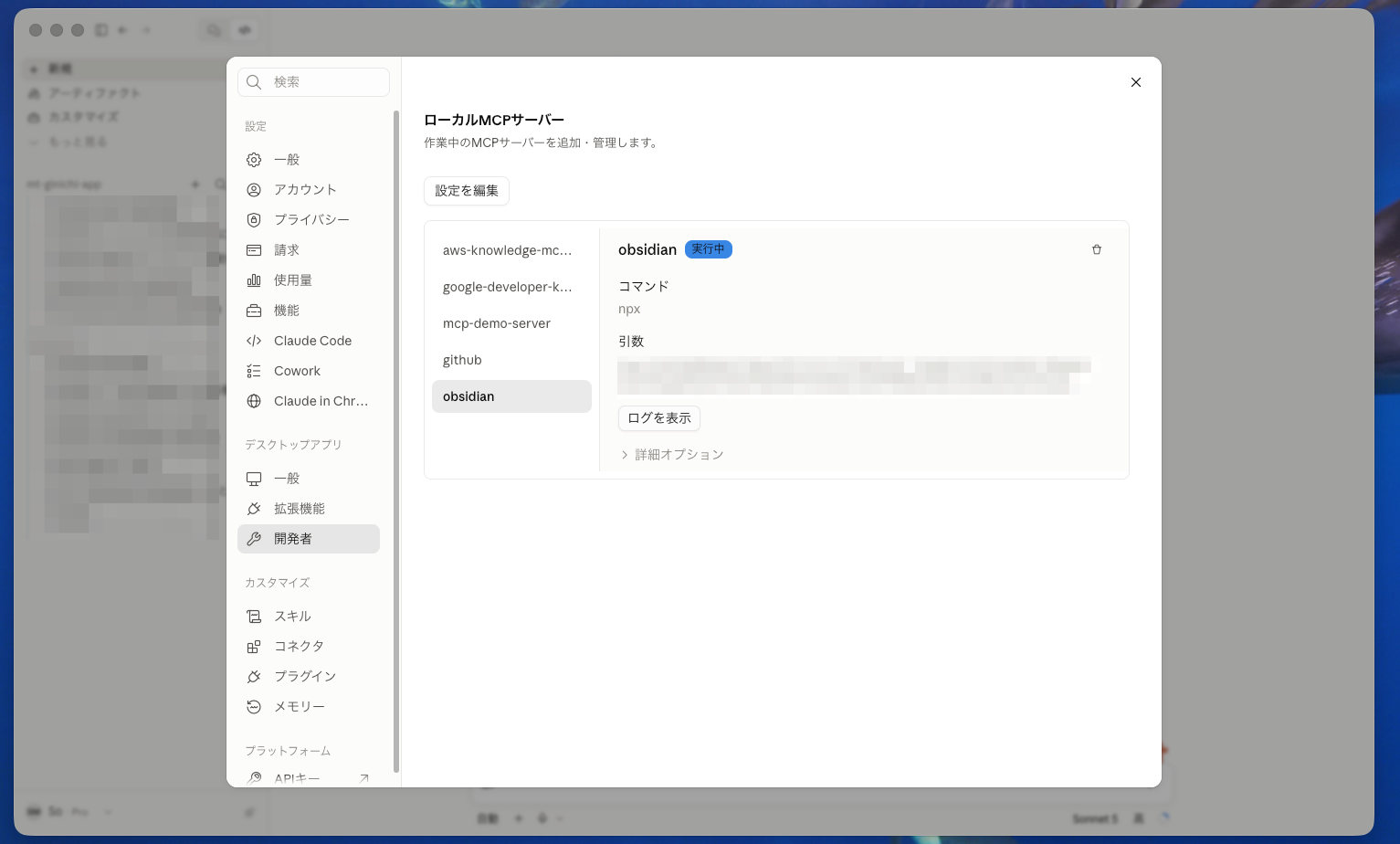
再起動後、「ローカルMCPサーバー」にobsidianが追加され、「実行中」と表示されていれば設定完了です。
お疲れさまでした。
接続が出来たら
ClaudeからObsidianへ接続できるようになると、活用の幅が大きく広がります。
例えば、
- 既存ノートやフォルダの整理
- Vault全体の構造整理
- テンプレートの作成
- タグやFrontmatterの整理
- 日報や議事録の自動整理
- Claude Codeから開発メモを記録
- プロジェクトごとの知識ベースとして利用
- AI同士の「外部記憶」のようにObsidianを利用
といった使い方ができます。
このあたりの具体的な活用方法については、別の記事で紹介する予定です。
おまけ
Obsidianのskillsも登録してAIの活用に備えましょう。
npx skills add https://github.com/kepano/obsidian-skills参考記事
Obsidian × Claude Code やさしいローカル接続ガイド
Claude CodeとObsidianの連携方法!MCP接続やVault準備
